
«چطور مودممان را مثل روز اول سریع و پایدار کنیم؟» حتماً برات پیش اومده: وسط فیلم دیدن یا جلسه آنلاین، ناگهان اینترنت قطع میشه، همه چراغهای مودم چشمک میزنن و تو با اضطراب کابلها رو در میاری و دوباره میزاری سر جاش 😅 واقعیت اینه که بیشتر مشکلات مودم و روترها به خاطر خطاهای ساده و قابلحل اتفاق میافتن — نه خرابی دستگاه. در این مقاله از وبلاگ ژوپیتل، میخوایم با هم سراغ ۷ مشکل پرتکرار مودمها بریم، دلیلشون رو بشناسیم و یاد بگیریم چطور خودمون راحت حلشون کنیم. (قول میدیم تا آخر این مقاله، نیازی به زنگ زدن به پشتیبانی نداشته باشی 😉)
⚠️ مشکل اول: قطع و وصل شدن مکرر وایفای
یکی از آزاردهندهترین مشکلات، همین قطع شدن بیدلیل وایفای در حین کاره. اگر اینترنتت مرتب قطع و وصل میشه، احتمالاً یکی از این دلایل باعثشه 👇
🔍 دلایل احتمالی
- فاصله زیاد از مودم یا موانع فیزیکی (دیوار، وسایل فلزی)
- تداخل فرکانس با وسایل الکترونیکی مثل مایکروویو
- فریمور قدیمی یا تنظیمات اشتباه
- گرمای بیش از حد مودم
🧩 راهحلها
- مودم رو در مرکز خونه و در ارتفاع نصب کن.
- از نرمافزار WiFi Analyzer استفاده کن تا ببینی کانال وایفایت شلوغ نیست.
- فریمور مودم رو از صفحه 192.168.1.1 آپدیت کن.
- هفتهای یکبار مودم رو برای ۵ دقیقه خاموش کن تا داغی از بین بره.
💡 نکته: مودمهای نسل جدید مثل یوتل UFL7000 و تندا AX3000 سیستم خنککنندگی داخلی دارن و کمتر داغ میکنن.
🌐 مشکل دوم: وایفای دارم ولی اینترنت ندارم! 😩
احتمالاً برای همه ما پیش اومده: علامت Wi-Fi روشنه، اما هیچ سایتی باز نمیشه.

🔍 دلایل احتمالی
قطعی از طرف شرکت اینترنت
تنظیم اشتباه DNS
اتصال PPPoE از کار افتاده
🧩 راهحلها
- اول تست کن ببینی با دیتای موبایل اینترنت داری یا نه.
- وارد پنل مودم شو و اتصال WAN رو بررسی کن.
- در تنظیمات DNS بنویس:
Primary DNS: 8.8.8.8
Secondary DNS: 8.8.4.4
- اگه همچنان قطعه، مودم رو ریست کن و دوباره اطلاعات کاربری اینترنت رو وارد کن.
🚀 مشکل سوم: سرعت پایین اینترنت
وقتی دانلود با لاکپشت مسابقه میده، احتمالاً پای چند دلیل مشخص در میونه 😅

🔍 دلایل احتمالی
- دستگاههای زیاد متصل
- دانلود یا استریم در بکگراند
- آنتن یا سیگنال ضعیف
- استفاده از مودم قدیمی با Wi-Fi 4
🧩 راهحلها
- از لیست Device List بررسی کن چه دستگاههایی وصله؛ غریبهها رو حذف کن.
- از قابلیت QoS استفاده کن تا دستگاههای مهم مثل لپتاپ، اولویت سرعت داشته باشن.
- در مودمهای دو بانده، حتماً از باند ۵ گیگاهرتز استفاده کن.
- اگه مودمت قدیمیه، واقعاً وقتشه ارتقا بدی — مودمهای Wi-Fi 6 مثل UFL7000 تا سه برابر سریعترن.
⚡ مشکل چهارم: مودم روشن نمیشه یا فقط چراغ Power چشمک میزنه
این یکی از اون مشکلاتیه که استرس میاره، ولی معمولاً سختافزاری نیست.
🔍 دلایل احتمالی
- آداپتور سوخته یا ضعیف
- قطع برق هنگام آپدیت فریمور
- نوسان ولتاژ
🧩 راهحلها
- با یه آداپتور مشابه (ولتاژ و آمپر یکسان) امتحان کن.
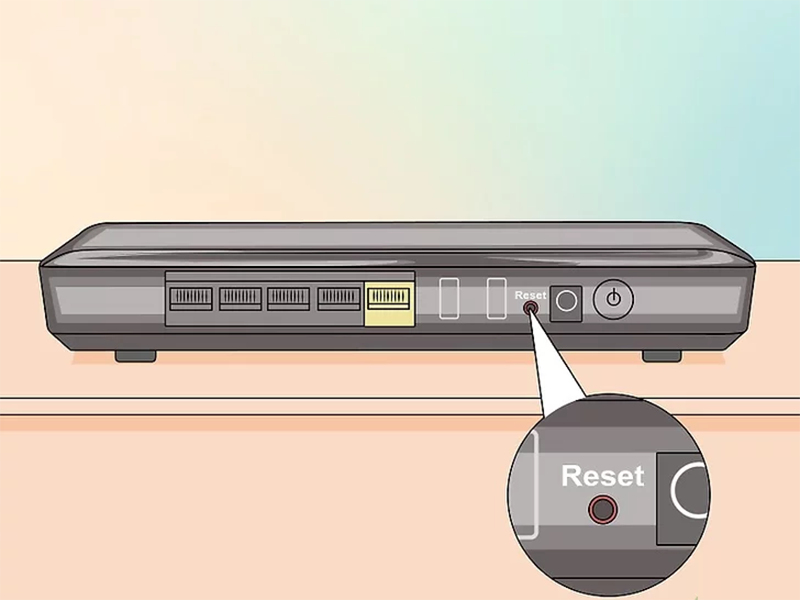
- اگه اخیراً آپدیت کردی و مودم بالا نمیاد، دکمه Reset پشت مودم رو ۱۵ ثانیه نگه دار.
- مودم رو مستقیم به پریز وصل کن، نه از چندراهی.
⚠️ نکته مهم: نوسان برق قاتل خاموش مودمهاست. حتماً از محافظ برق یا UPS استفاده کن.
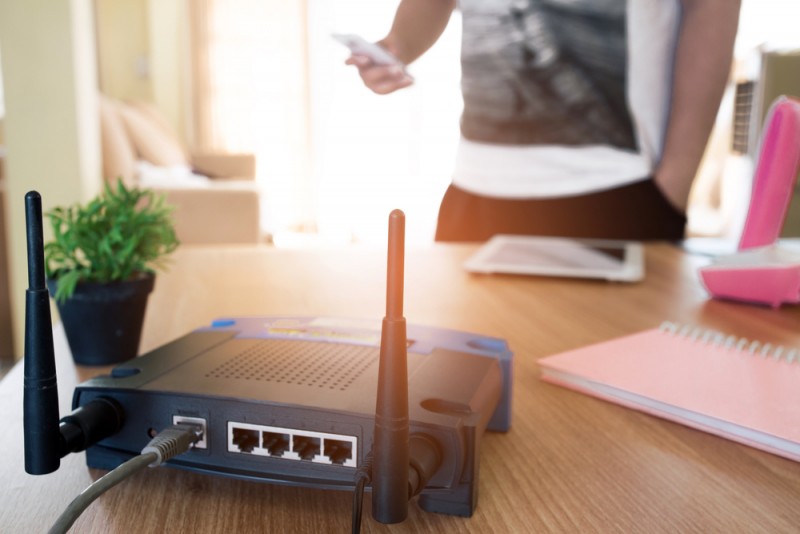
📶 مشکل پنجم: وایفای فقط نزدیک مودم کار میکنه
شاید در اتاق پذیرایی وایفای عالی باشه ولی اتاق خواب هیچ سیگنالی نگیره.
🔍 دلایل احتمالی
- دیوارهای ضخیم یا سقف بتنی
- قرار دادن مودم پشت مانع (مثلاً تلویزیون)
- مودم تکآنتنه یا با پوشش ضعیف
🧩 راهحلها
- مودم رو در ارتفاع بالاتر و وسط خانه بذار.
- از اکستندر یا Mesh Router استفاده کن.
- در تنظیمات، قابلیت Beamforming رو فعال کن (در مودمهای Wi-Fi 6 موجوده).
- آنتنها رو بهصورت مورب (۴۵ درجه) تنظیم کن تا پخش بهتر بشه.
🔄 مشکل ششم: مودم خودبهخود ریست میشه یا هنگ میکنه
اگر مودم هر چند ساعت یهبار خاموش و روشن میشه، معمولاً مربوط به تنظیمات داخلی یا گرماست.
🔍 دلایل احتمالی
- فریمور قدیمی
- تنظیمات اشتباه DHCP
- خرابی آداپتور یا گرمای زیاد
🧩 راهحلها
- آخرین نسخه فریمور رو از سایت سازنده دانلود کن.
- مودم رو در مکان خنکتر بذار.
- از منوی تنظیمات DHCP، محدوده IP رو محدود کن تا تداخل پیش نیاد.
🔑 مشکل هفتم: فراموشی رمز وایفای یا پنل مودم
حتی برای حرفهایترین کاربران هم پیش میاد 😅
🧩 راهحلها
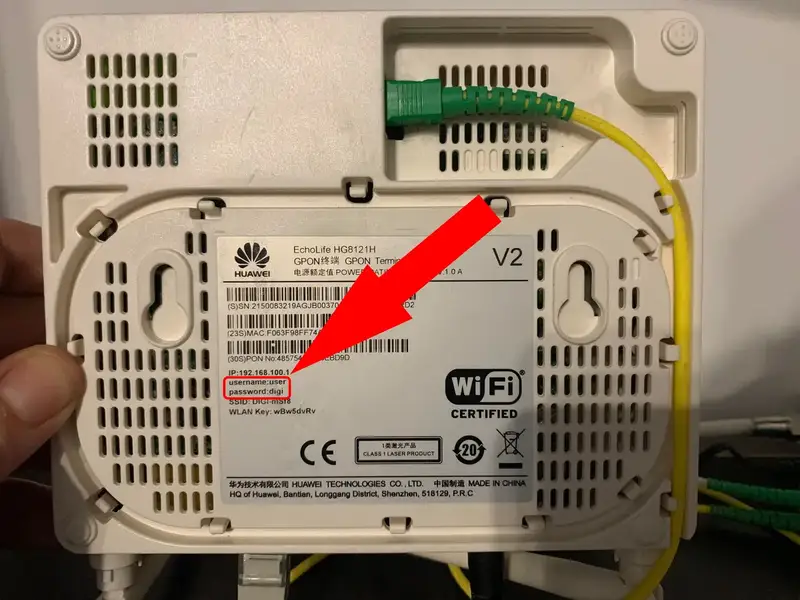
- رمز پیشفرض وایفای معمولاً پشت مودم چاپ شده.
- برای ورود به پنل از آدرس زیر استفاده کنید:
192.168.1.1
Username: admin
Password: admin
- اگر رمز رو تغییر داده بودی و یادت نیست، ۱۰ تا ۱۵ ثانیه دکمه Reset رو نگه دار تا تنظیمات به حالت کارخانه برگرده.
🧱 جدول چراغهای مودم و معنی آنها
معمولاً کاربران زیادی هستند که در گوگل سرچ میکنن:
“چراغ قرمز مودم یعنی چی؟”
| چراغ | رنگ / حالت | معنی |
| Power | سبز ثابت | مودم روشن است |
| Internet | قرمز | اتصال اینترنت برقرار نیست |
| WLAN | چشمکزن | وایفای در حال انتقال داده است |
| LAN | خاموش | هیچ دستگاه کابلی متصل نیست |
| PON | سبز ثابت | اتصال فیبر نوری فعال است |
⚙️ اشتباهات رایج کاربران مودم
- خیلی از مشکلات مودمها، حاصل عادتهای اشتباه کاربرانه:
- قرار دادن مودم کنار تلویزیون یا وسایل فلزی
- خاموش نکردن مودم به مدت چند ماه
- گذاشتن مودم در مکان بسته (مثل داخل کابینت)
- استفاده از پسورد ساده برای وایفای
یادت باشه مودم هم مثل هر دستگاه دیگهای نیاز به استراحت، تهویه و بروزرسانی داره.
💬 تجربه کاربران ژوپیتل
«من همیشه فکر میکردم کندی اینترنت از سمت شرکت خدماتدهندهست. اما وقتی از بخش Device List دیدم ۴ نفر از همسایهها وصلن 😅، با تغییر رمز، سرعت مثل روز اول شد!»
— کاربر ژوپیتل از اصفهان
«مودمم هر روز قطع میشد تا فهمیدم آداپتورش ولتاژ کافی نمیداد. با یه آداپتور جدید، مشکل کامل حل شد.»
— کاربر تهران
🧠 ترفندهای حرفهای برای کاربران پیشرفته
- زمانبندی خاموشی خودکار: بعضی مودمها قابلیت تعیین ساعت خاموششدن دارن، برای صرفهجویی انرژی.
- فعالسازی حالت مهمان (Guest Wi-Fi) برای جلوگیری از دسترسی ناخواسته.
- نصب اپلیکیشن مودم برای کنترل از راه دور (در مودمهای یوتل و تندا موجوده).
- استفاده از WPA3 برای امنیت حداکثری.
- راهاندازی فیلتر MAC Address برای جلوگیری از ورود دستگاههای ناشناس.
⚡ چطور از بروز مشکلات پیشگیری کنیم؟
- هر سه ماه یک بار مودم را خاموش کنید تا قطعات داخلی استراحت کنند.
- فریمور را بهروز نگه دارید؛ آپدیتها نهتنها سرعت را افزایش میدهند بلکه امنیت را هم بهبود میدهند.
- از رمز قوی WPA2 یا WPA3 استفاده کنید تا افراد ناشناس نتوانند به شبکه متصل شوند.
- اگر از مودمهای دو بانده استفاده میکنید، برای هر باند یک نام متفاوت تنظیم کنید تا دستگاهها اشتباه نکنند.
- همیشه از محافظ برق یا UPS استفاده کنید تا در برابر نوسانات برق در امان باشید.
📈 جمعبندی نهایی
در بیشتر مواقع، مشکلات مودم و روتر با چند مرحله ساده حل میشوند. قبل از اینکه مودم را تعویض یا به پشتیبانی زنگ بزنید، مراحل گفتهشده در این مقاله را قدمبهقدم امتحان کنید.
یادتان باشد که نگهداری صحیح از مودم خانگی، سرعت و پایداری اینترنت را تضمین میکند.
اگر مودم شما قدیمی است یا از فناوری Wi-Fi 4 استفاده میکند، زمان آن رسیده که به نسل جدید مثل یوتل UFL7000، تندا AX3000 یا TP-Link Archer AX1500 ارتقا دهید تا مشکلات کمتر و سرعت بیشتری داشته باشید.✨ مودم خوب فقط اتصال سریعتر نمیده؛ بلکه باعث آرامش دیجیتالی در خانه میشه.











0 دیدگاه
افزودن دیدگاه +